Plánovač
Plánovač je modul, ktorý umožnuje definovať časový harmonogram vykonávaných akcií. Plánovač je možné nastaviť v dátumovom rozpätí, časovom rozpätí ale aj podľa dňa v týždni. Následne podľa deninovania je možné spúštať rôzne akcie na začiatku či konci daného plánu. Samozrejme je tu aj podpora len pre jednorázove spustenie plánu teda plánované akcie sa spustia v preddefinovaný čas.
Každý plánovač je platný len v definovanom rozsahu dátumu a času. Na jeho začiatku a konci sa vykonávajú takzvané makrá, ktoré sú danému plánu priradené.
Modul plánovača
V prom rade je potrebné prejsť do modulu plánovača, ktorý sa nachádza v projektovom menu. To je možné otvoriť kliknutím na daný projekt kde sa zobrazí celý zoznam. Následne je potrebné vybrať položku “Plánovač”. Po kliknutí budete presmerovaný na modul plánovača.
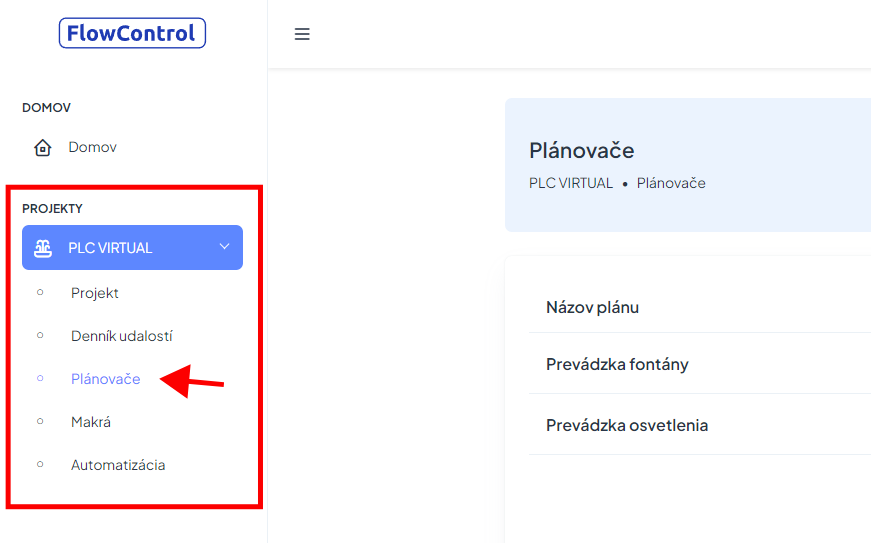
Obr.: Projektové menu s odkazom na modul plánovača
Po presmerovaní na modul uvidíte úvodný panel modulu, na ktorom môžete nájsť zoznam plánov vrátane základných informácii ako názov, platnosť či akcie s daný plánom. V spodnej časti pod zoznamom plánov nájdete tlačilo, ktoré slúži na vytvorenie nového plánu. Tu je presný popis prvkov, ktoré môžete na tomto panly nájsť.
- Názov plánu
- Dátumová platnosť
- Časové rozpetie planosti
- Stav plánu Aktívny alebo Neaktívny
- Menu akcií, po kliknití na neho uvidíte:
- Upraviť plán
- Odstrániť plán
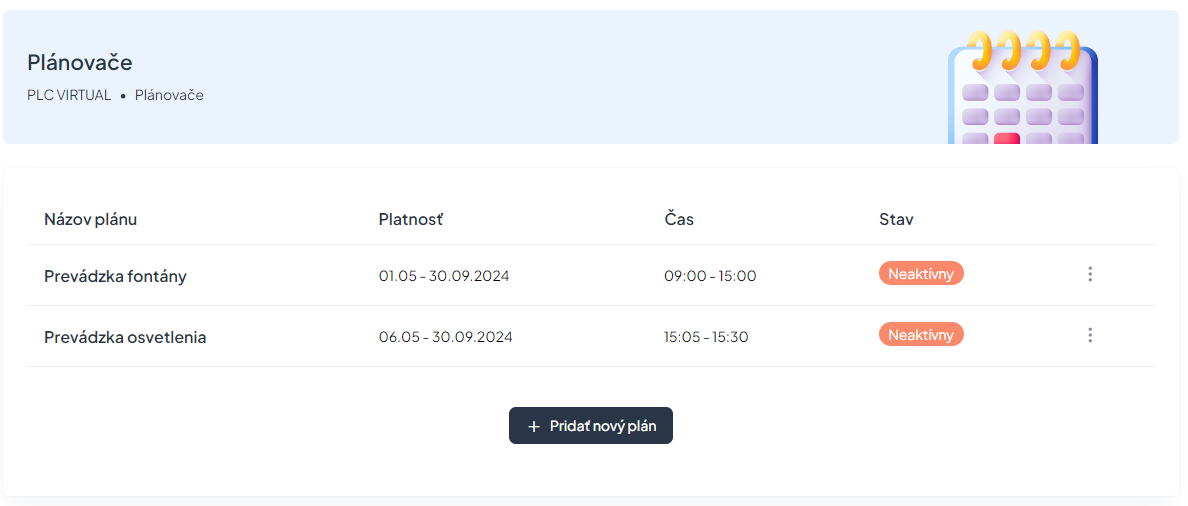
Obr.: Modul plánovača
Vytvorenie nového plánu
Nový plán vytvoríte kliknutím na tlačilo ”+ Pridať nový plán” v spodnej časti úvodného panelu modulu. Ak máte potrebné oprávnenia na úpravu či vytvorenie plánovačov a nenastane chyba tak Vám systém vytvorí nový plán a presmeruje Vás na jeho úpravu. Ako správne nastaviť plán a čo všetko je potrebné urobiť nájdete v sekcii úprava plánu.

Obr.: Pridanie nového plánu
Úprava plánu
Pokiaľ ste vytvorili nový plán tak ste boli automaticky presmerovaný na jeho úpravu. Pokiaľ si ale želáte upraviť už existujúci plán tak kliknite na rozširujúce menu a zvolte v ňom “Upraviť”.

Obr.: Rozširujúce menu
Po presmerovaní na úpravu plánovača uvidíte niekoľko sekcií, ktoré je možné upraviť.
- Sekcia: Základné nastavenia plánu, názov a platnosť
- Sekcia: Zariadenia plánu
- Sekcia: Makra plánu
- Sekcia: Automatizácie plánu
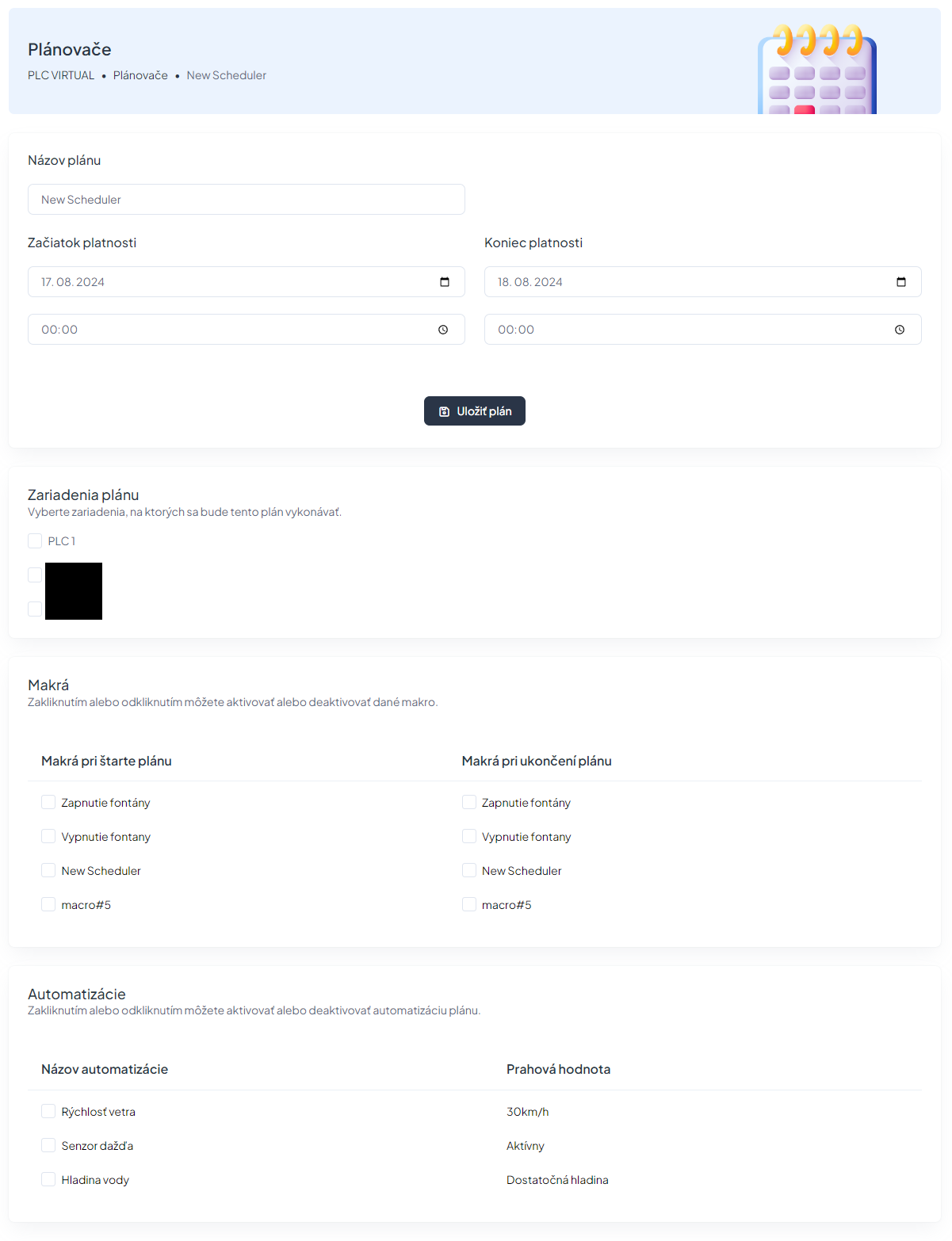
Obr.: Panel úpravy plánu
Základne nastavenia plánu
V tejto sekcii je možné nastaviť názov plánu, začiatok dátumovej platnosti plánu, koniec dátumovej planosti plánu, začiatok a koniec plánu.
Dátumová platnosť
Ide o dátumové ohraničenie plánu a to tak, že medzi týmito dňami vrátane uvedených dní sa bude plán aktívne vykonávať. Teda ak nastavíme platnosť od 17.08.2024 do 18.08.2024 tak sa bude plán vykonávať 17. a 18. augusta.
Časová platnosť
Okrem ohraničenia platnosti dátumu je potrebné nastaviť čas začiatku platnosti a čas konca platnosti daného plánu. Podľa toho sa vykonajú príslušné priradené makrá. Ak nastavíte začiatok plánu o 08:00 tak sa o ôsmej hodine ráno (lokálneho času) dôjde k zaktívneniu plánu a vykonajú sa aktívne plány. Je potrebné mysleť na to, že dané plány a makrá treba nastaviť tak aby im nevadilo opakované vyvolávanie. Takéto vyvolávanie môže spôsobiť napr. automatizácia.
Uloženie zmien
Informácie zmenené v tejto sekcii je potrebné manuálne uložiť a to kliknitím na tlačidlo “Uložiť”.
Zariadenia plánu
Pokiaľ vytvoríte plán tak je potrebné vybrať najmenej jedno zariadenie, na ktorom sa bude plán vykonávať. Týmto výberom určíte, ktorý plán sa bude vykonávať, na ktorých zariadeniach. Pokiaľ nezvolíte žiadne zariadenie tak sa plán nevykoná.
Zariadenie priradíte kliknutím do priľahlého začiarkovacieho políčka kde je uvedený názov zariadenia. Následne dôjde k automatickému uloženiu akcie a po ďalšej aktualizácii bude vykonávaný tento plán na danom zariadení.

Obr.: Priradenie plánu k zariadeniu
Makrá plánu
V tejto sekcii si zvoľte, ktoré makrá sa vykonajú v súvislosti s týmto plánom. Makrá sa zobrazujú v dvoch stĺpcoch pričom v prvom sa zobrazujú makrá pre začiatok plánu a v druhom sa zobrazujú makrá pre koniec plánu.
Kliknutím na začiarkovacie políčko, ktoré je uvedené vedľa názvu makra dôjde k priradeniu alebo odstráneniu makra. Ak je políčko zelené tak je makro priradené ale v prípade sivej farby makro nie je priradené.
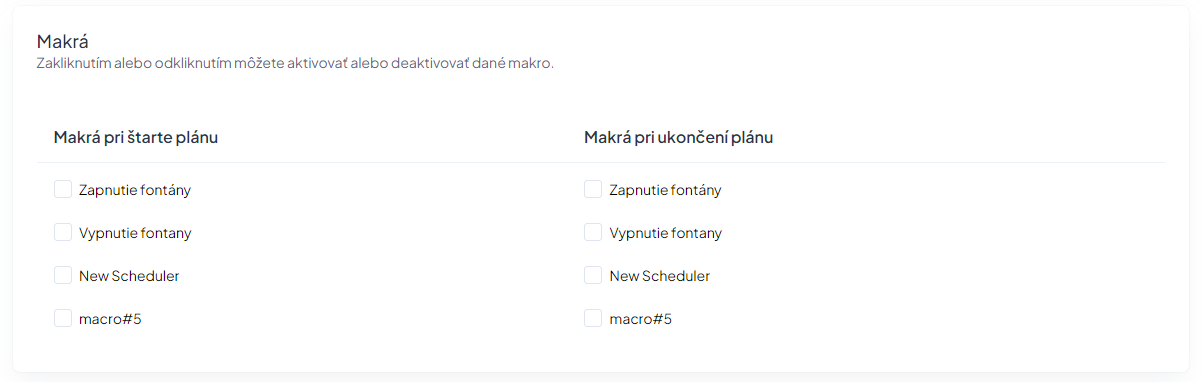
Obr.: Priradenie makier k plánu
Automatizácia plánu
Priradenie automatizácie k plánu je možné vykonať zakliknutím priľahlého zaklikavacieho políčka. Ak je políčko zelené tak je automatizácia priradená ale v prípade sivej farby automatizácia nie je priradená.
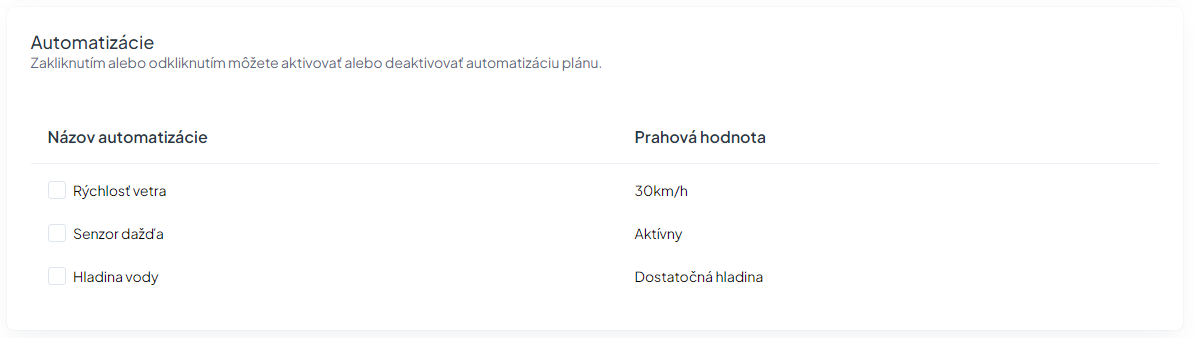
Obr.: Priradenie automatizácie k plánu
Odstránenie plánu
Pokiaľ už daný plán viac nepotrebujete môžete daný plán odstrániť. Pred jeho ostránením nemusíte rušiť väzby makier, zariadení či automatizácii všetko bude vykonané s príslušnou akciou. Plán je možné odstrániť len v prípade, že máte oprávnenia na úpravu plánov.
Odstránenie plánu je možné vykonať rovnakým postupom ako je jeho úprava. Otvorte rozširujúce menu plánovača a zvoľte položku odstrániť. Po kliknutí na toto tlačidlo bude daný plánovač varátane jeho nastavení pernamentne odstránený.

Obr.: Rozširujúce menu plánu a jeho odstránenie